Jak wyłączyć jedną głowicę w Mimaki JV300? Trzy sprawdzone metody
✅ Nozzle Recovery — naprawa pojedynczych dysz | ✅ RasterLink — druk jedną głowicą | ✅ Parametr serwisowy „HEAD NO"
💡 Krótko: standardowe menu JV300 nie ma opcji „wyłącz głowicę".
Obie głowice plotera pracują wspólnie i współtworzą rozdzielczość oraz szerokość druku. Zależnie od tego, czy problemem są pojedyncze dysze, cała głowica, czy awaria elektroniki — stosuje się inną metodę. Poniżej trzy sprawdzone ścieżki plus częsta, prawdziwa przyczyna, którą warto sprawdzić w pierwszej kolejności.
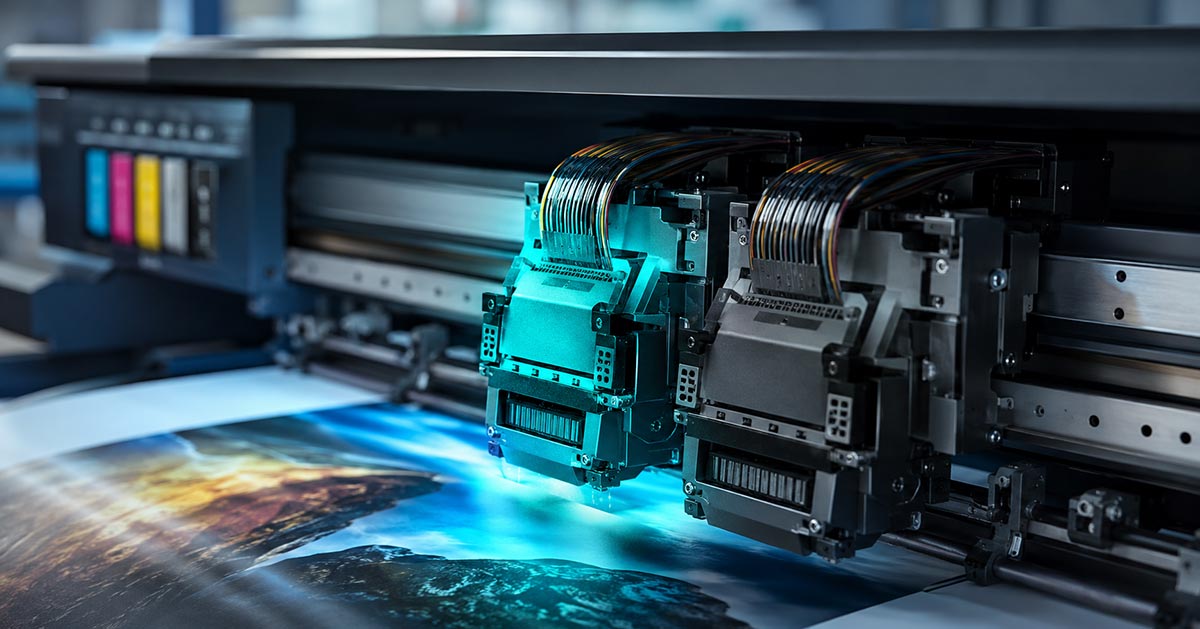
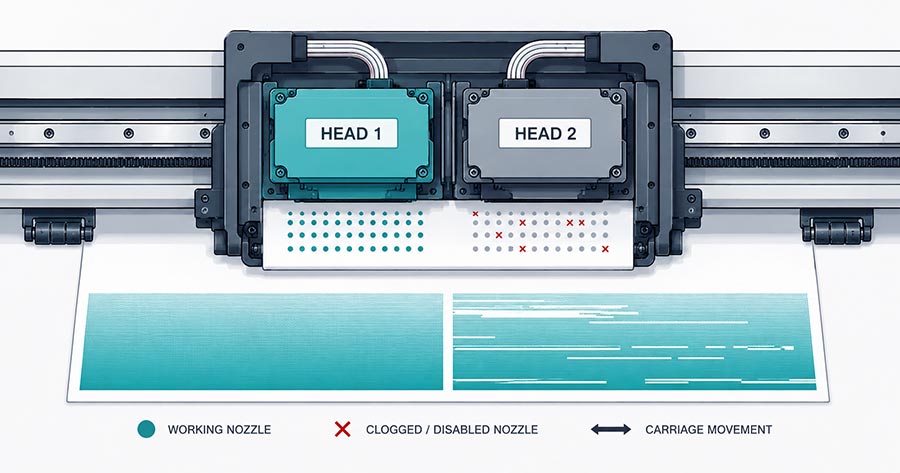
W standardowym menu użytkownika (tryb LOCAL) plotera Mimaki JV300 nie ma bezpośredniej opcji wyłączenia pojedynczej głowicy. Wynika to z konstrukcji urządzenia: karetka serii 300 ma dwie głowice (po 180 dysz × 8 rzędów), które pracują razem. Obie współtworzą pełną szerokość pasa druku i rozdzielczość, a kalibracja położenia kropli (DROP.POS) oparta jest na głowicy referencyjnej oraz wzajemnym pozycjonowaniu obu głowic.
Dlatego fizyczne „odcięcie" jednej głowicy nie da automatycznie poprawnego wydruku drugą. Trzeba świadomie wybrać jedną z poniższych metod — zależnie od tego, co tak naprawdę chcesz osiągnąć.
🔧 Trzy metody — którą wybrać?
| Pojedyncze zatkane / uszkodzone dysze |
Nozzle Recovery — niska inwazyjność, odwracalne |
| Głowica mocno niesprawna, trzeba drukować dalej |
RasterLink — odznacz głowicę — per zadanie |
| Awaria elektroniki, błędy systemowe |
Parametr No.41 „HEAD NO" — tylko serwis |
| Nagły zanik koloru / „zatkanie" obu głowic |
Sprawdź dampery i system bulk — naprawa, nie obejście |
🛠️ Trzy metody krok po kroku
1. Nozzle Recovery — gdy problemem są pojedyncze dysze
Jeśli przyczyną nie jest cała głowica, a tylko kilka „wypadających" (zaschniętych lub uszkodzonych) dysz — nie musisz wyłączać całej głowicy. Plotery Mimaki mają funkcję Nozzle Recovery, która pozwala zarejestrować numery uszkodzonych dysz. Urządzenie omija je podczas druku, zastępując je innymi, sprawnymi dyszami.
Ważne uściślenie: Nozzle Recovery zastępuje uszkodzoną dyszę inną dyszą w obrębie tej samej głowicy i przejazdów — to nie jest „przerzucenie zadania na drugą głowicę". Funkcja kompensuje brakujące dysze, nie wyłącza głowicy.
Procedura (wg oficjalnego FAQ Mimaki):
- 1. W trybie LOCAL naciśnij klawisz FUNC1, aby wejść do [MENU].
- 2. Wybierz [MAINTENANCE] → [RECOVERY] → [PRINT]. Rozpocznie się druk wzoru testowego dysz.
- 3. Klawiszami góra/dół wybierz [Entry].
- 4. Klawiszami góra/dół wybierz rząd dysz, który chcesz naprawić (rzędy oznaczone Head 1–4 oraz A–B).
- 5. Wskaż numer dyszy do zarejestrowania i zatwierdź klawiszem [ENTER].
- 6. Po zakończeniu rejestracji naciśnij kilkukrotnie END, aby wrócić do ekranu [LOCAL].
To najmniej inwazyjna i w pełni odwracalna metoda. Powinna być pierwszym wyborem, jeśli sama głowica jest sprawna.
2. RasterLink — wyłączenie głowicy w oprogramowaniu RIP
Jeśli jedna głowica jest niesprawna na tyle, że Nozzle Recovery nie wystarcza (np. duża liczba martwych dysz), najbezpieczniejszym programowym rozwiązaniem jest wyłączenie głowicy w oprogramowaniu Mimaki RasterLink.
Przy konfiguracji 2×CMYK (podwójny czterokolorowy) można w RIP-ie wskazać, aby druk odbywał się tylko jedną głowicą. Wydruk będzie wolniejszy (mniej więcej o połowę), ale pozwala zachować ciągłość produkcji do czasu serwisu.
Gdzie to znaleźć: w ustawieniach jakości / warunków druku zadania (Quality / Print Condition) przewiń w dół do opcji wyboru głowic i odznacz uszkodzoną głowicę, zostawiając aktywną tę sprawną. Ustawienie działa per zadanie — nie zmienia trwale konfiguracji samego plotera.
3. Parametr serwisowy „HEAD NO" — tylko dla zaawansowanych
Liczbą głowic, których oczekuje ploter, steruje parametr systemowy No.41 „HEAD NO", dostępny w trybie serwisowym (maintenance). Domyślnie ustawiony jest na =2 (dwie głowice).
To nie jest zalecane obejście produkcyjne. Jeśli liczba aktywnych lub wykrytych głowic nie zgadza się z ustawieniem, ploter zgłosi błąd ERROR 90d „NO HEAD SELECT".
Manipulacja tym parametrem to operacja serwisowa. Zmiana konfiguracji z dwóch głowic na jedną nie jest standardowym trybem pracy JV300 i może prowadzić do błędów oraz problemów z odwzorowaniem kolorów i rozdzielczości. Tę ścieżkę zostaw autoryzowanemu serwisowi.
⚠️ Zanim wyłączysz głowicę — sprawdź dampery i system bulk
⚠️ Częsta prawdziwa przyczyna: w konfiguracji CMYK×2 linie atramentowe obu głowic bywają połączone. Oznacza to, że jeśli jedna głowica ma problem, druga również może być nim dotknięta. „Zatkanie", którego nie da się przepłukać, to często powietrze w damperach lub w systemie bulk, a nie martwa głowica.
Zanim uznasz głowicę za straconą, sprawdź:
- 🔧 odciągnij powietrze z damperów strzykawką,
- 🔧 sprawdź, czy dampery nie wymagają wymiany,
- 🔧 upewnij się, że nabój lub system bulk nie jest pusty i nie zassał powietrza.
To często rozwiązuje problem bez żadnej ingerencji w konfigurację głowic.
📞 Potrzebujesz części lub głowic do plotera?
Szukasz głowic, damperów, części serwisowych lub wsparcia technicznego do ploterów wielkoformatowych, UV i eko-solwentowych? Skontaktuj się z nami — dobierzemy właściwe podzespoły i pomożemy zdiagnozować problem.
BIOFI — części do drukarek wielkoformatowych, realne wsparcie techniczne, sprawdzona wiedza serwisowa.